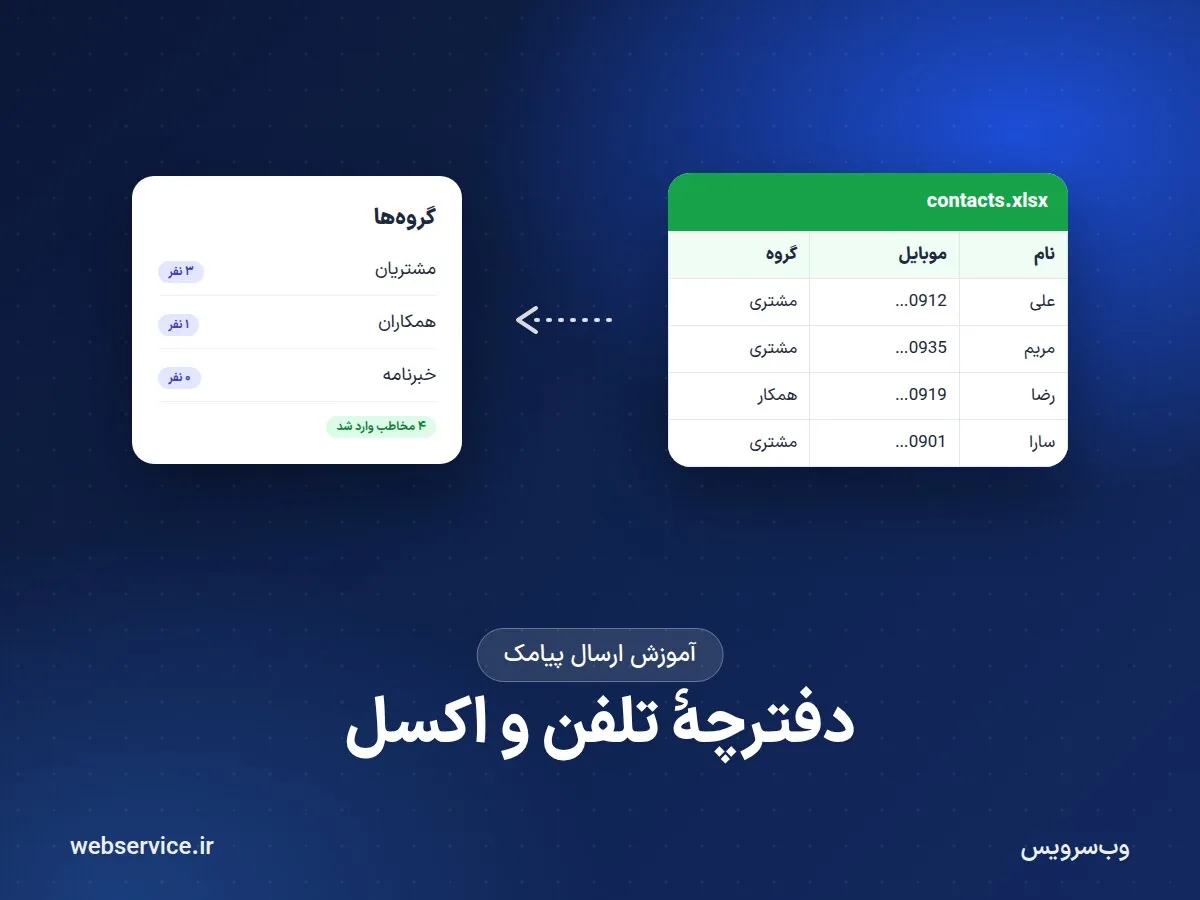
دفترچهٔ تلفن پیامکی: ورود مخاطبین با اکسل و رفع خطاهای رایج
کیفیت ارسال گروهی پیش از هر چیز به کیفیت فهرست مخاطبان بستگی دارد. اگر شمارهها تکراری، ناقص یا با فرمت اشتباه وارد شده باشند، بخشی از پیامها ارسال نمیشود، بخشی دو بار به یک نفر میرسد و گزارشها هم قابل اعتماد نخواهند بود. دفترچهٔ تلفن پنل ابزاری است برای نگهداری منظم مخاطبان در قالب گروهها. در این مقاله توضیح میدهیم چطور مخاطبان را اصولی وارد کنید و چرا گاهی هنگام بارگذاری فایل اکسل با خطای «شماره موبایل الزامی است» روبهرو میشوید.
گروهبندی: پایهٔ یک دفترچهٔ تلفن کارآمد
پیش از واردکردن حتی یک شماره، به ساختار گروهها فکر کنید. گروهبندی درست به شما اجازه میدهد هر پیام را فقط به کسانی بفرستید که به آن مربوط است. چند الگوی رایج:
- بر اساس نوع رابطه: مشتریان، نمایندگان، همکاران، تأمینکنندگان.
- بر اساس رفتار خرید: خریداران سه ماه اخیر، مشتریان غیرفعال، اعضای باشگاه مشتریان.
- بر اساس موقعیت: شعبه یا شهر، برای اطلاعرسانیهای محلی.
پیام هدفمند هم نرخ پاسخ بیشتری دارد و هم احتمال اینکه مخاطب آن را مزاحمت تلقی کند کمتر است. ضمن اینکه برای پیام خدماتی، ارتباط محتوا با گروه گیرنده اهمیت زیادی دارد.
سه روش واردکردن مخاطب
- ورود دستی: برای چند شماره یا اضافهکردن یک مخاطب جدید مناسب است.
- ورود گروهی با فایل اکسل: برای فهرستهای بزرگ؛ فایل نمونهٔ ورود مخاطبین را از همان بخش دفترچه دریافت کنید و بر پایهٔ آن پر کنید.
- اتصال از طریق وبسرویس: اگر مخاطبان در سایت یا نرمافزار دیگری ثبتنام میکنند، میتوان آنها را از طریق وبسرویس بهصورت خودکار به گروه موردنظر اضافه کرد.
چرا خطای «شماره موبایل الزامی است» میگیرم؟
این خطا معمولاً در حالتی رخ میدهد که ستون موبایل به نظر شما پر است، اما سامانه نمیتواند مقدار آن را به عنوان شمارهٔ موبایل بخواند. رایجترین علتها:
- فرمت عددی سلولها: اکسل وقتی سلول را عددی در نظر میگیرد، صفر ابتدای شماره را حذف میکند یا شمارههای طولانی را به شکل نماد علمی نمایش میدهد. ستون موبایل را پیش از واردکردن دادهها روی قالب «متن» تنظیم کنید.
- فاصله یا کاراکتر پنهان: شمارههایی که از پیامرسان، سایت یا فایلهای دیگر کپی شدهاند ممکن است فاصله، خط تیره یا کاراکترهای نامرئی داشته باشند.
- ارقام فارسی: شمارههایی که با صفحهکلید فارسی تایپ شدهاند ممکن است بهدرستی خوانده نشوند. از ارقام لاتین استفاده کنید.
- تغییر ساختار فایل نمونه: تغییر نام ستونها، جابهجاکردن ترتیبشان یا افزودن ستون در ابتدای فایل باعث میشود سامانه ستون موبایل را پیدا نکند.
اشتباه رایج: برداشتن یک فایل اکسل قدیمی از نرمافزار حسابداری یا فروشگاه و بارگذاری مستقیم آن. همیشه دادهها را به داخل فایل نمونه کپی کنید (ترجیحاً بهصورت «فقط مقدار») و نام و ترتیب ستونها را دست نزنید.
چکلیست آمادهسازی فایل اکسل
- فایل نمونه را دریافت کنید و یک نسخه از آن نگه دارید.
- ستون موبایل را روی قالب متن تنظیم کنید.
- شمارهها را با ارقام لاتین و با فرمتی یکسان، مثلاً
09121234567، وارد کنید. - فاصلهها، خطتیرهها و پرانتزها را با ابزار جستوجو و جایگزینی اکسل حذف کنید.
- شمارههای تکراری را با ابزار حذف تکراریها پاک کنید.
- ردیفهای خالی میان دادهها را حذف کنید.
- یک فایل کوچک چندردیفی را آزمایشی بارگذاری کنید و پس از اطمینان، فایل کامل را وارد کنید.
جستوجو و ویرایش مخاطبان
برای یافتن یک شماره یا نام، از کادر جستوجوی بالای صفحه استفاده کنید؛ هم داخل صفحهٔ یک گروه و هم در فهرست کل مخاطبان. اگر هنگام ویرایش یک مخاطب اطلاعات او نمایش داده نمیشود یا دکمهٔ حذف اثری ندارد، یکبار صفحه را با کلیدهای Ctrl+F5 بهطور کامل تازه کنید. اگر مشکل تکرار شد، نام گروه و نام و نسخهٔ مرورگرتان را در تیکت گزارش دهید.
نگهداری فهرست در طول زمان
- شمارههایی را که در چند ارسال پیاپی هرگز تحویل نشدهاند بررسی و در صورت لزوم حذف کنید.
- درخواستهای انصراف را بهموقع اعمال کنید و این شمارهها را به بلکلیست ارسال اضافه کنید.
- بهجای ساخت گروههای تکراری با نامهای مشابه، گروههای موجود را بهروز نگه دارید.
- پیش از هر ارسال گروهی مهم، تعداد اعضای گروه را با انتظار خودتان مقایسه کنید؛ تفاوت زیاد معمولاً نشانهٔ یک ورود ناقص است.
جمعبندی
یک دفترچهٔ تلفن تمیز و گروهبندیشده هم هزینهٔ ارسال را کم میکند و هم اثر پیامها را بیشتر. بیشتر خطاهای ورود اکسل با رعایت فرمت متنی، ارقام لاتین و استفاده از فایل نمونه برطرف میشود. اگر با وجود این نکات فایل شما وارد نشد، با ثبت تیکت پشتیبانی همان فایل را پیوست کنید تا کارشناسان وبسرویس آن را بررسی کنند.